
💬 お客様からのご質問
PDFファイルをダウンロードすると、ダウンロード完了と同時に開いてしまいます。
複数のPDFファイルをダウンロードする際に、その都度ファイルが開いてしまうため、面倒です。
ダウンロードしたPDFを自動的に開かないようにする方法はありますか?
対処方法
お客様のパソコンには、Adobe Acrobat Reader がインストールされていたため、
Adobe Acrobat Reader の設定を変更することで解決しました。
設定手順
- Adobe Acrobat Reader を起動します。
- メニューから「環境設定」を開きます。
- 左側の項目から「一般」を選択します。
- 該当するチェックボックスをオフにし、[OK] をクリックして、設定を変更します。
- 他のデスクトップアプリからダウンロードされた PDF を毎回開きます。
- Web から保存した PDF を毎回開きます。
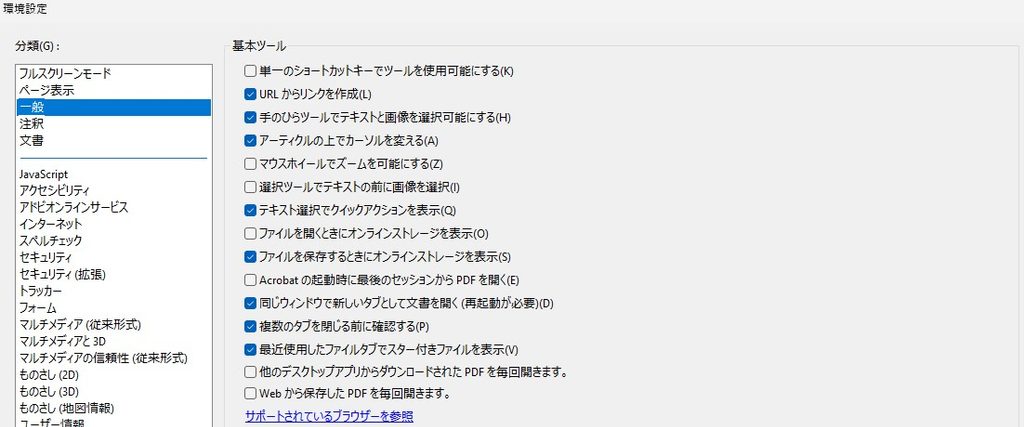
※ バージョンによって、設定項目の名称や画面構成が異なる場合があります。
まとめ
PDFをダウンロードするたびに自動的に開いてしまう場合は、ブラウザーだけでなく、Adobe Acrobat Reader の設定も確認してみましょう。
設定を変更することで、複数のPDFファイルをダウンロードする際の煩わしさを軽減できます。
おまけ
レジストリキーを記載しておきます。
■ 他のデスクトップアプリからダウンロードされた PDF を毎回開きます。
HKEY_CURRENT_USER\Software\Adobe\Adobe Acrobat\DC\AutoDocOpen
キー:bAutoOpenForDesktopAppsOptIn
種類:REG_DWORD
値:0 (無効) 1 (有効)
■ Web から保存した PDF を毎回開きます。
HKEY_CURRENT_USER\Software\Adobe\Adobe Acrobat\DC\AutoDocOpen
キー:bAutoDocOpenOptIn
種類:REG_DWORD
値:0 (無効) 1 (有効)
※環境によっては異なる場合があります。


コメント